Chaque fête
a son propre style.
Design Studio transforme une invitation en design photobooth : bande, tirage et écran d’accueil, dans le style de la fête.
Inscrivez-vous, confirmez votre adresse e-mail et ouvrez directement Design Studio avec 5 crédits gratuits. Vous pouvez demander séparément à participer aux tests et à donner votre avis.
Déjà un compte ? Ouvrir Design Studio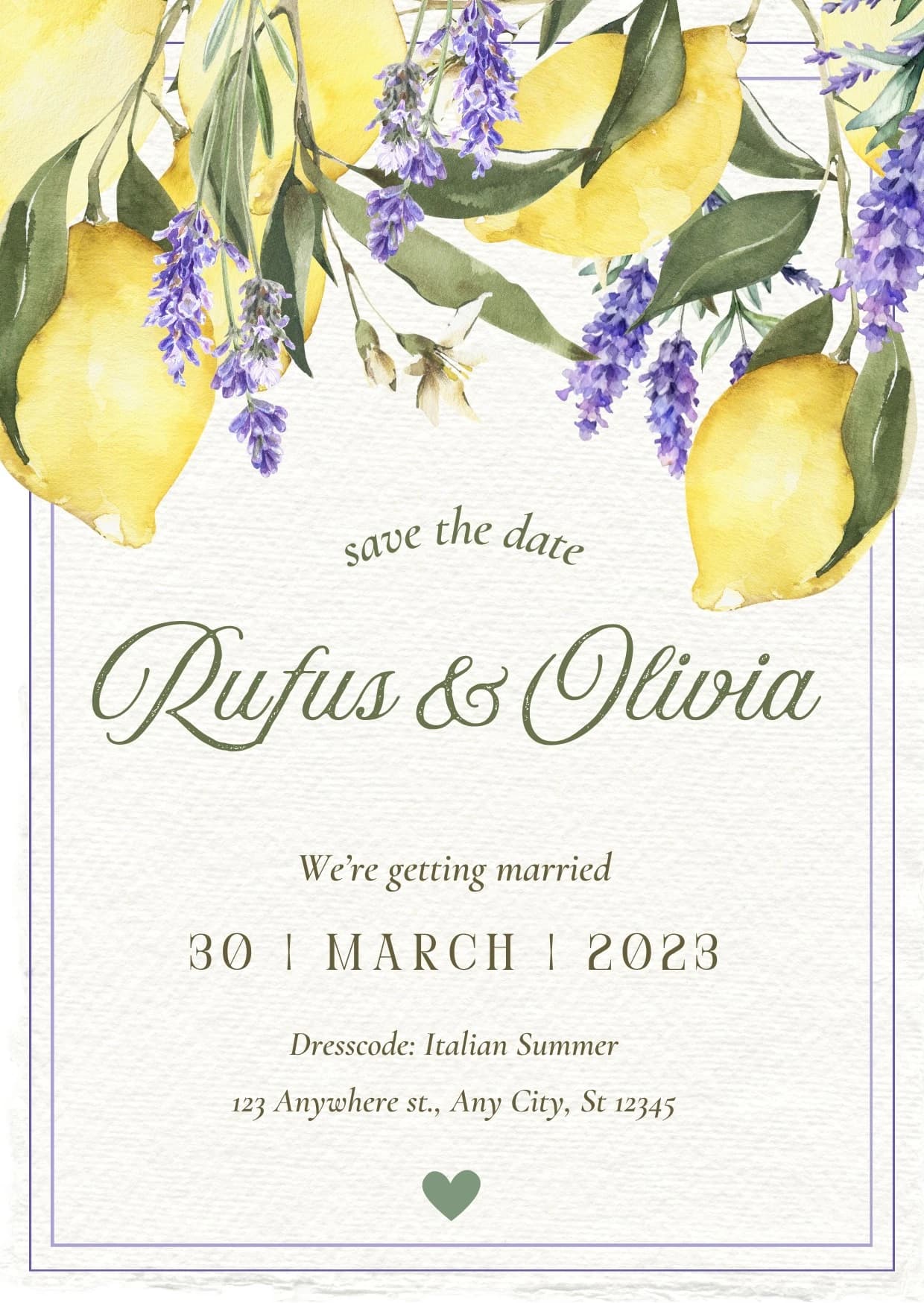
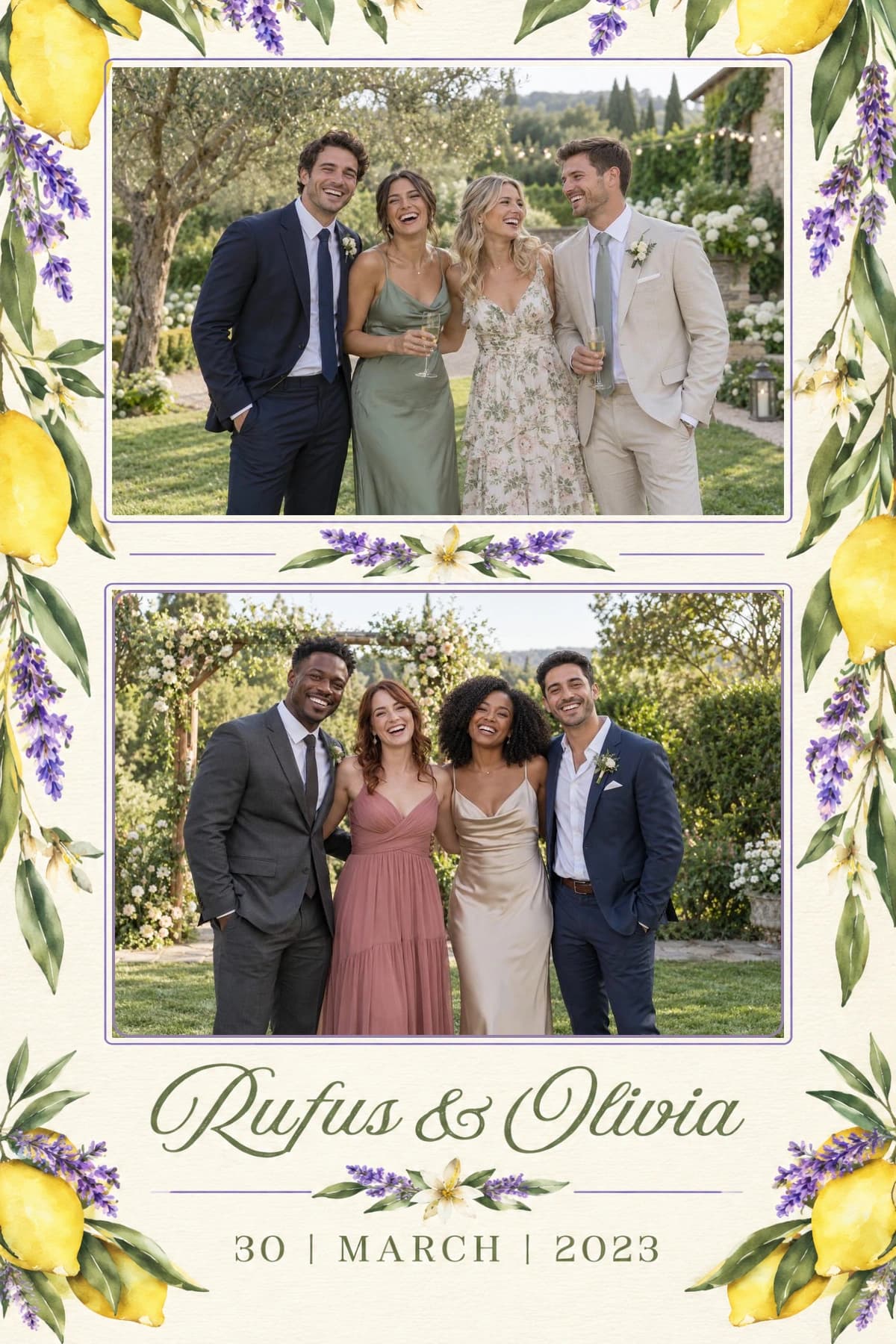
Votre style.
Votre design.
Transformez une invitation ou votre idée en un design photobooth personnel.
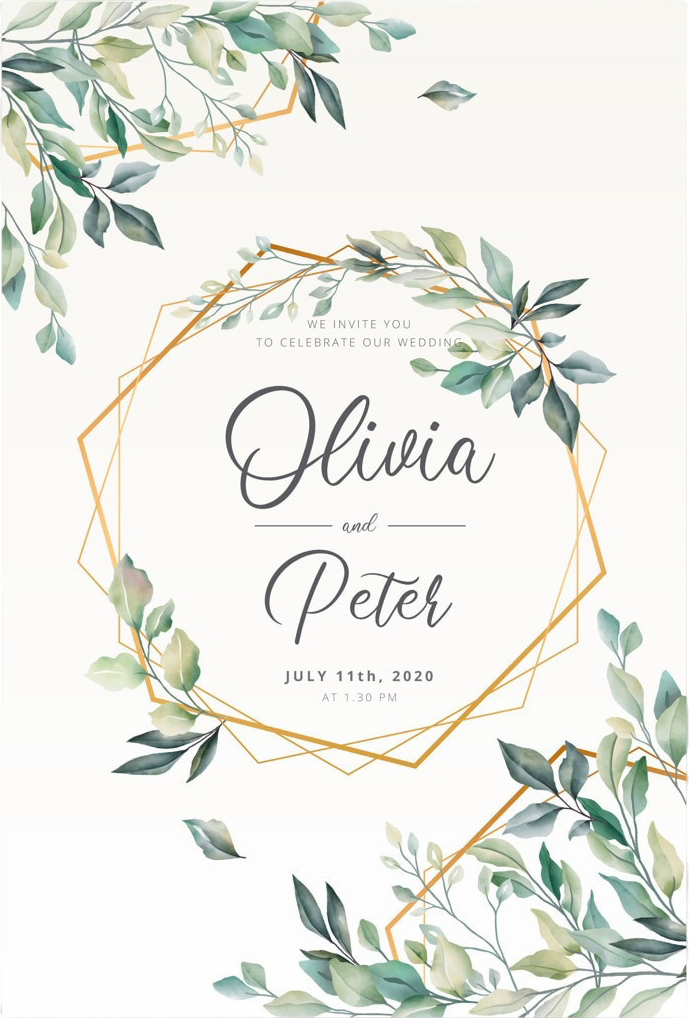
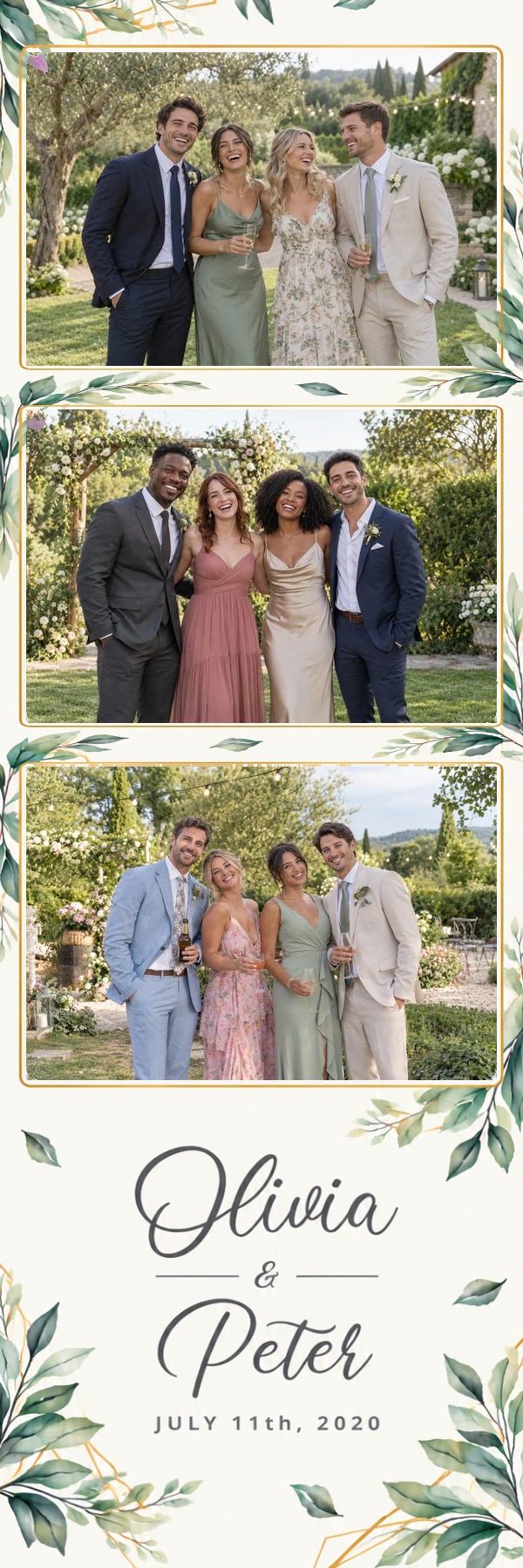
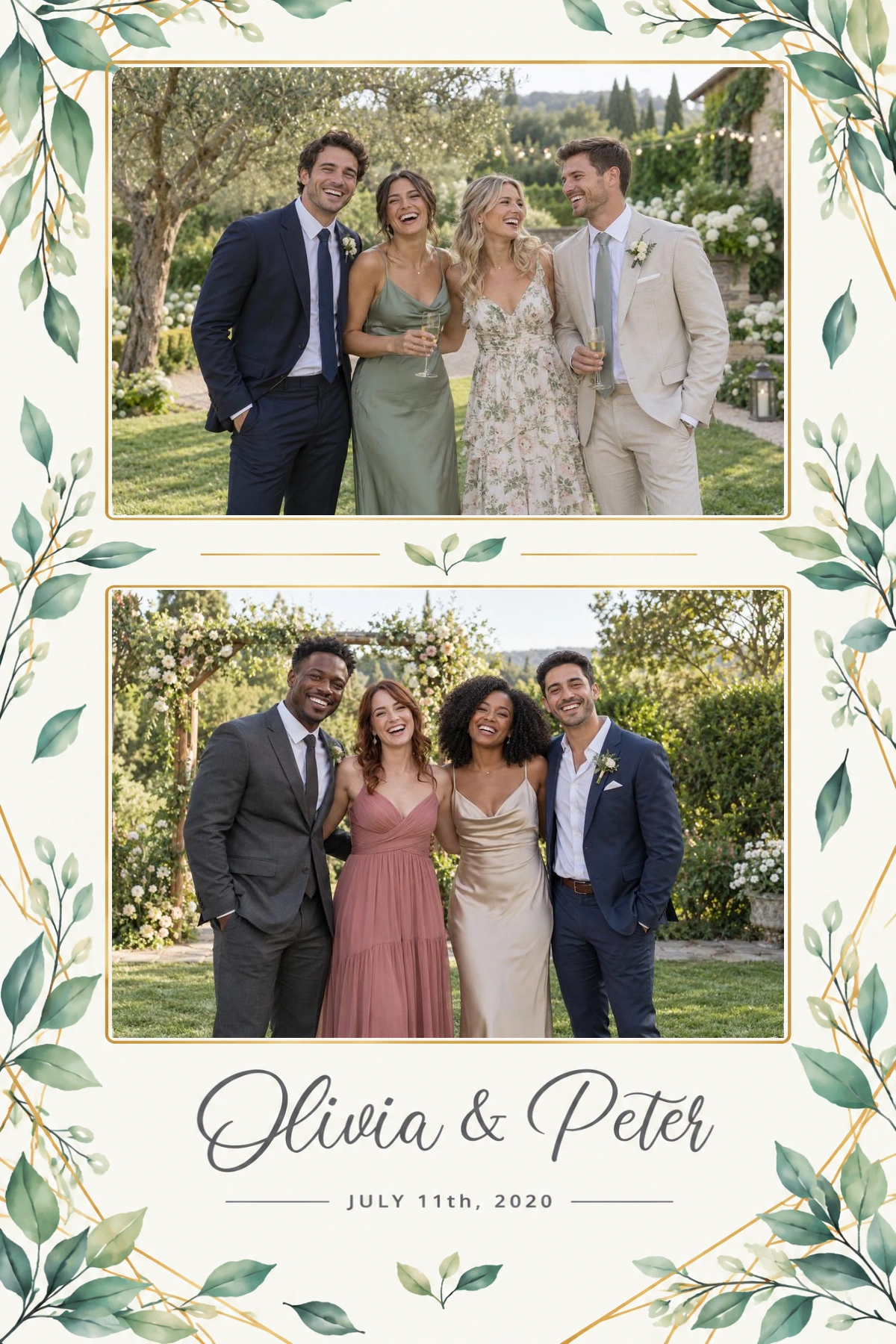
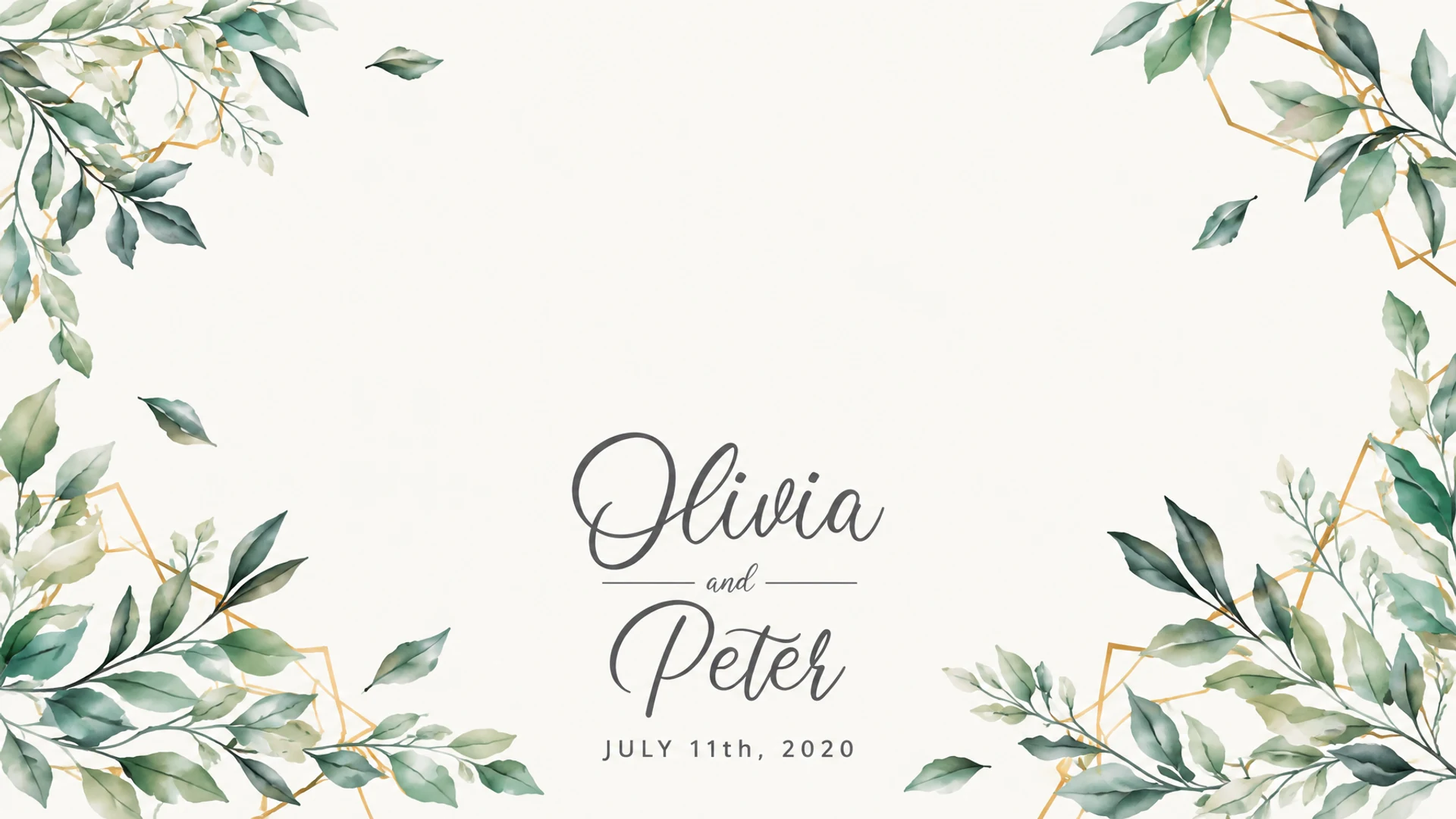
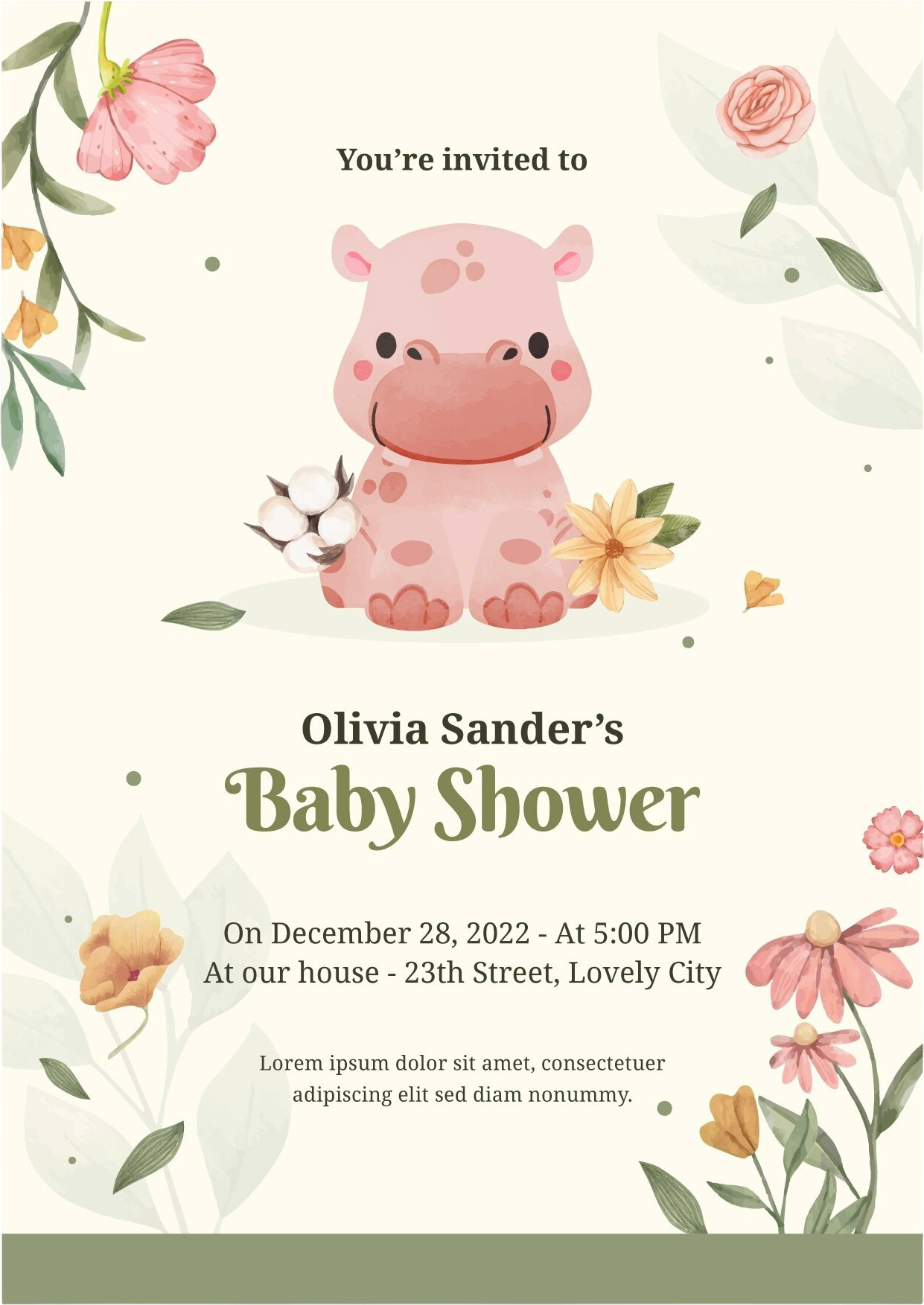
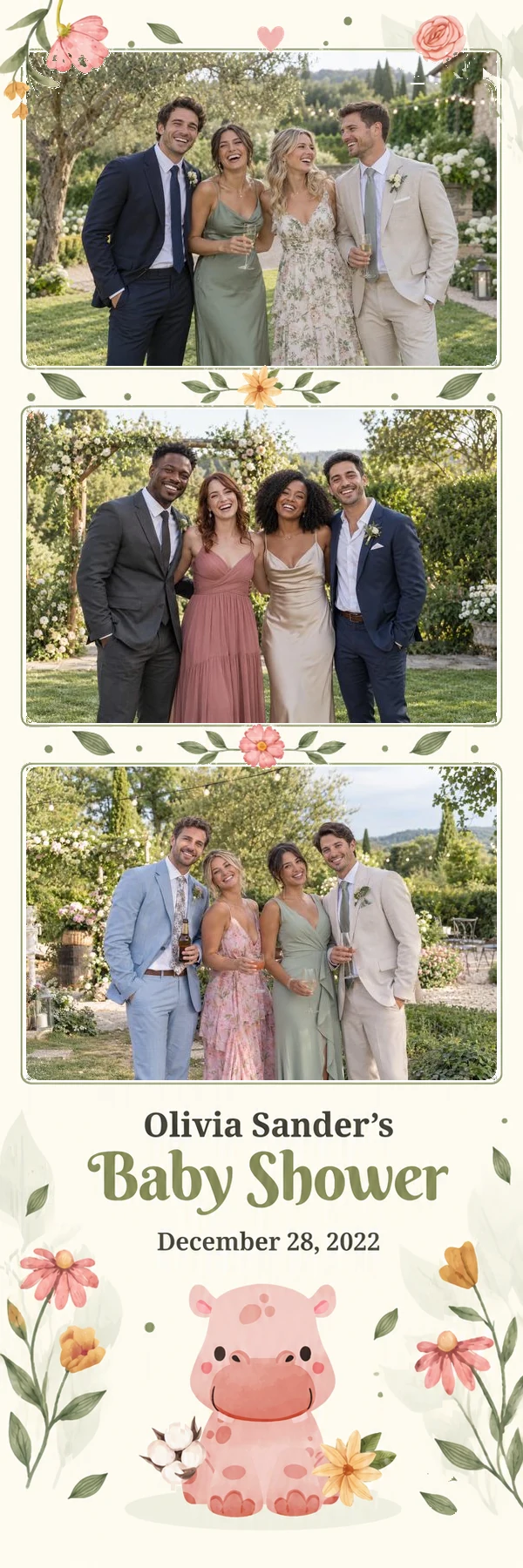
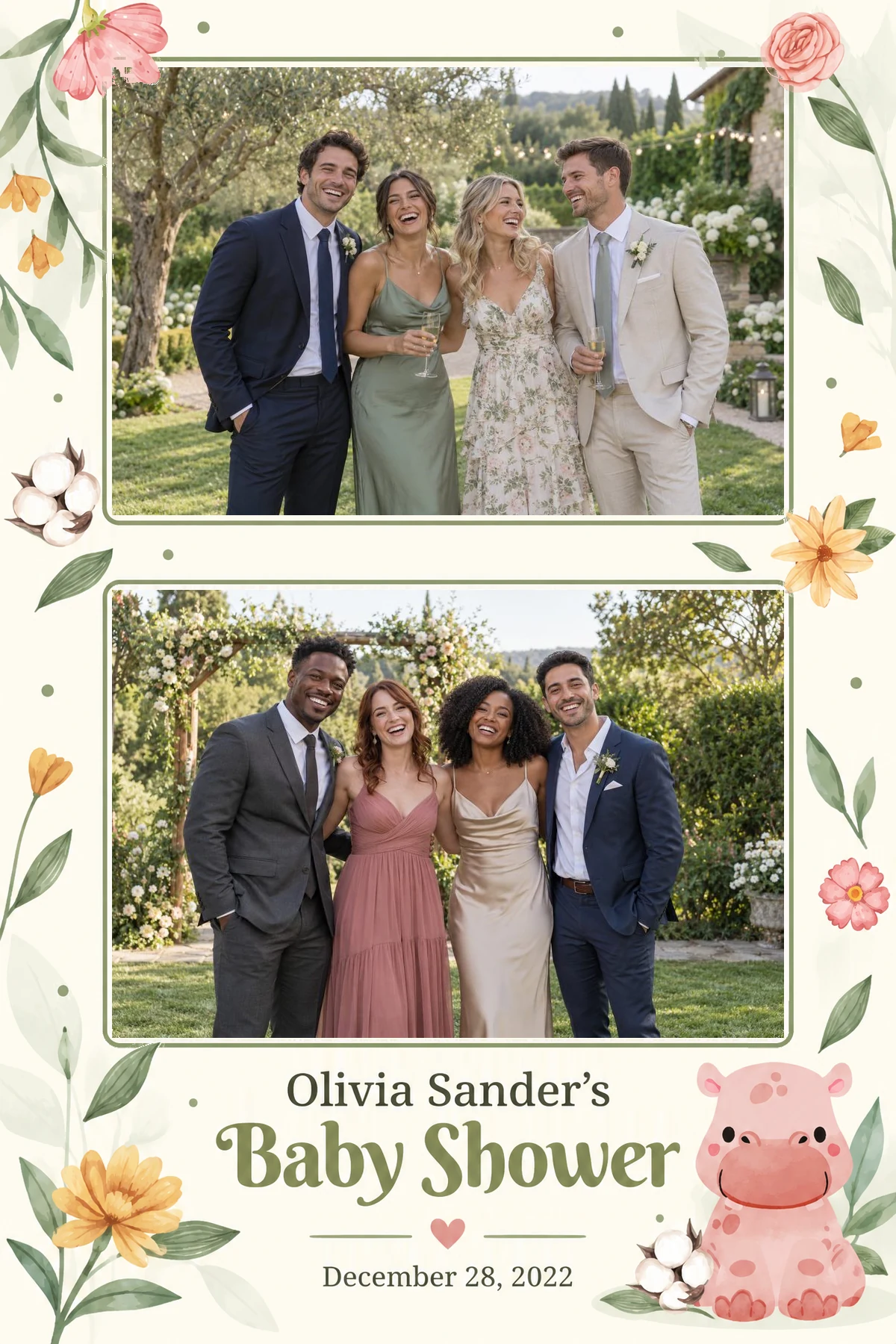
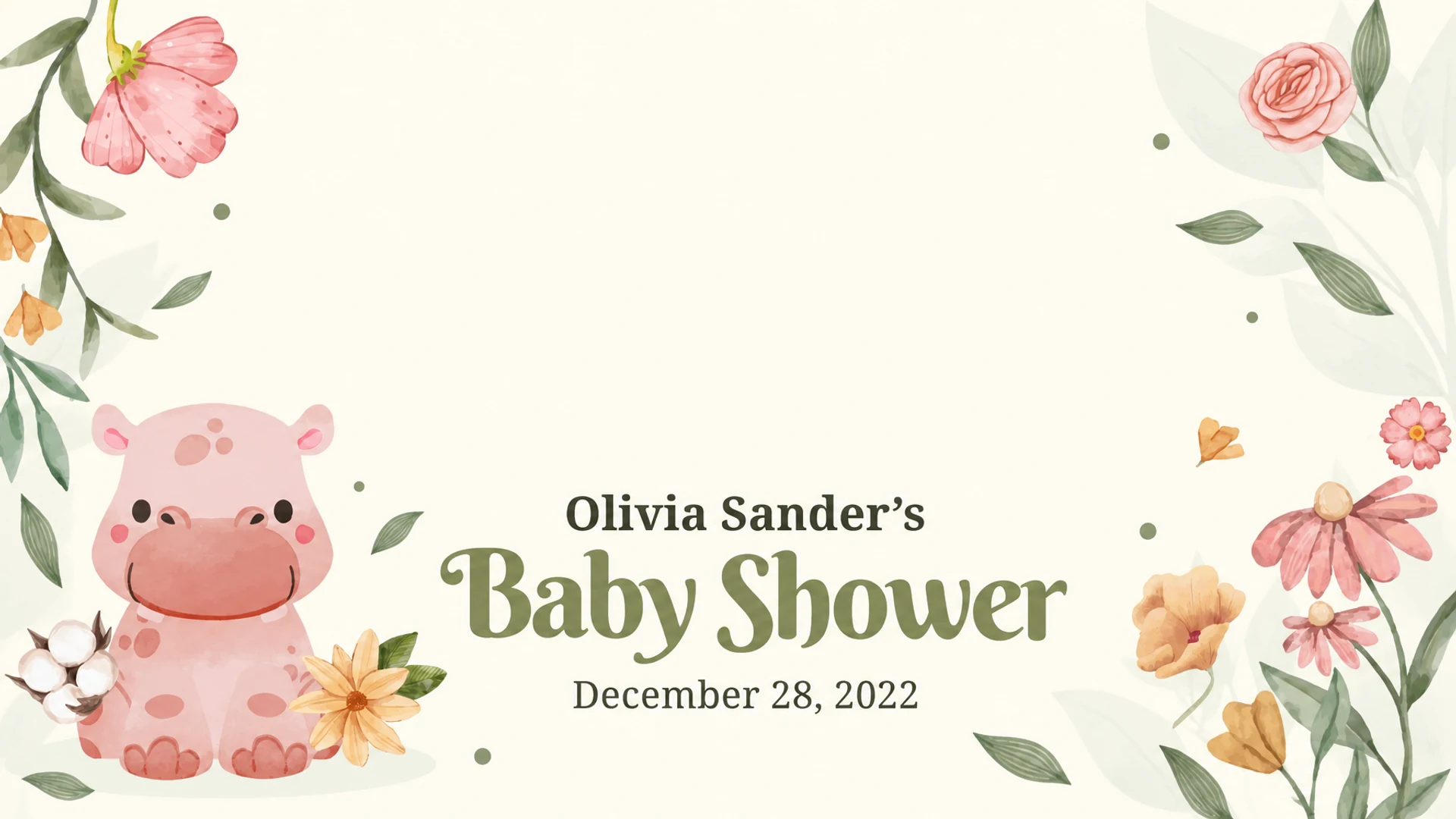
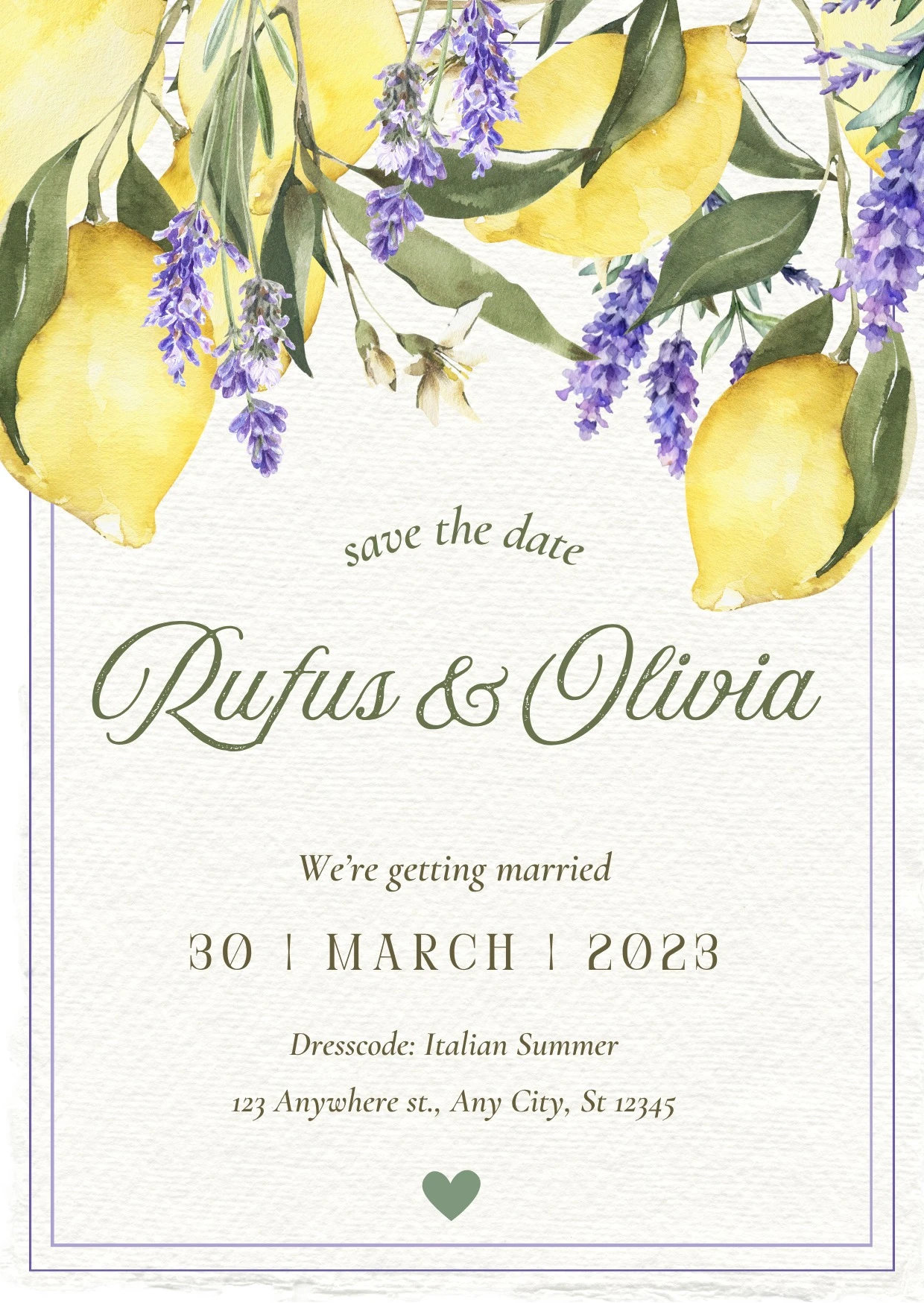
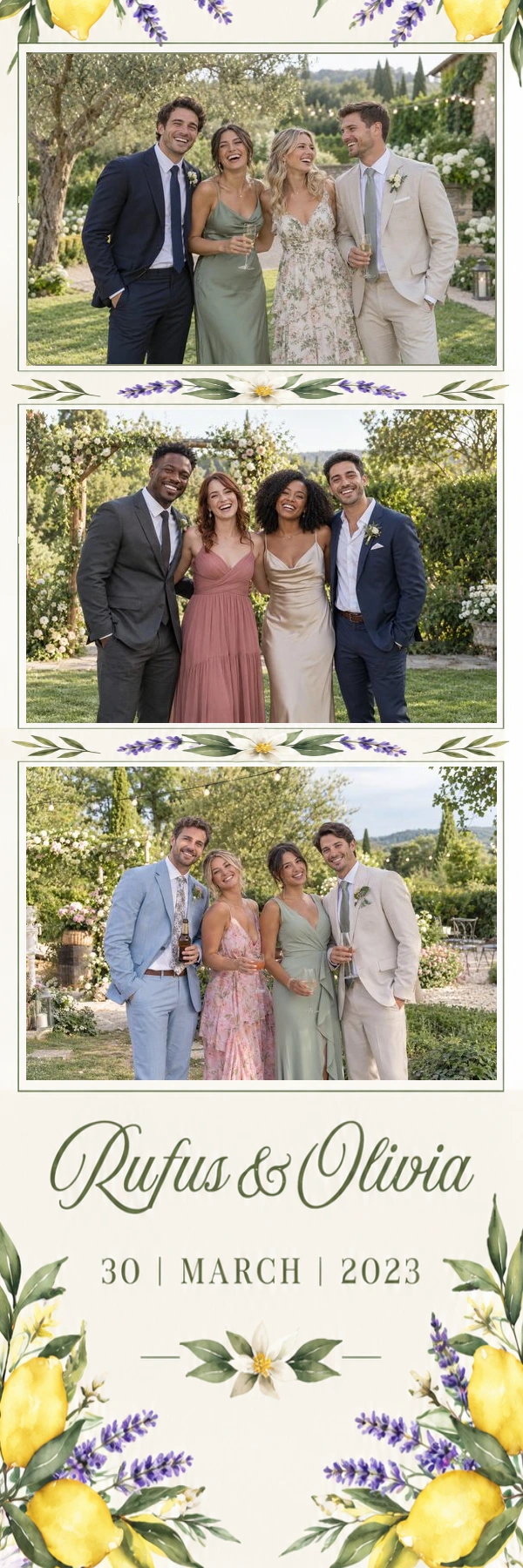
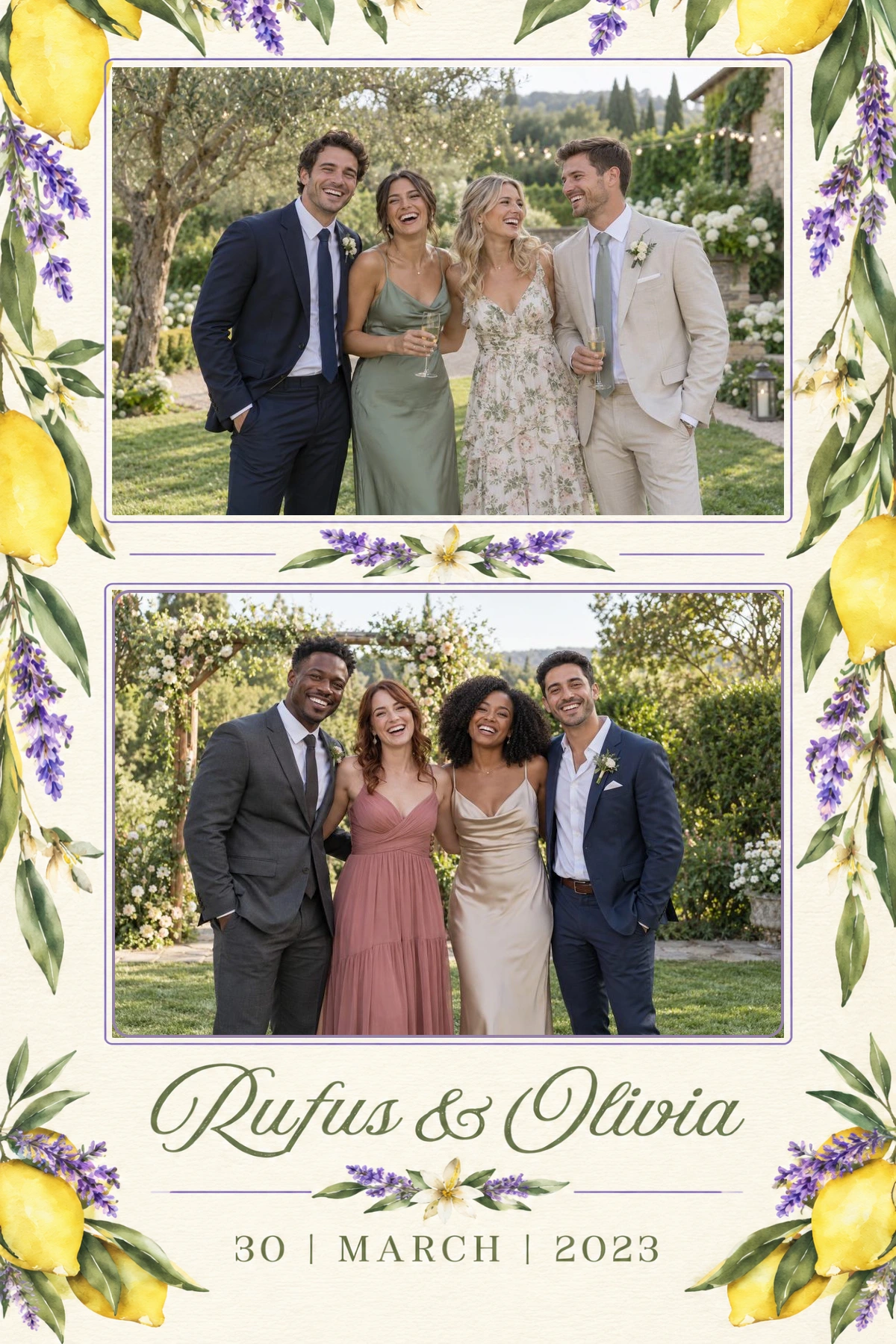
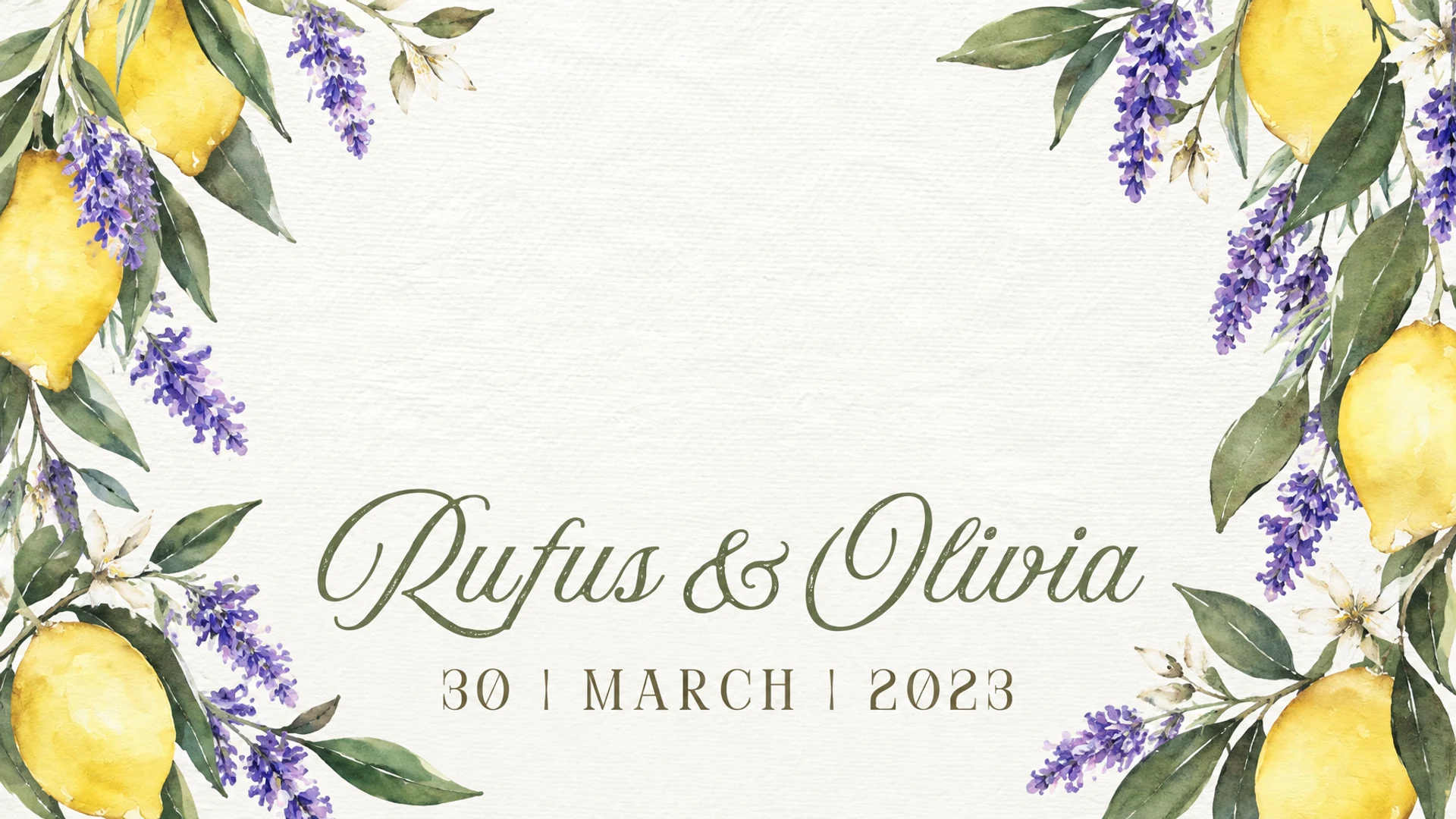
Olivia & Peter
Faire-part · 2×6 · 4×6 · écran d'accueil
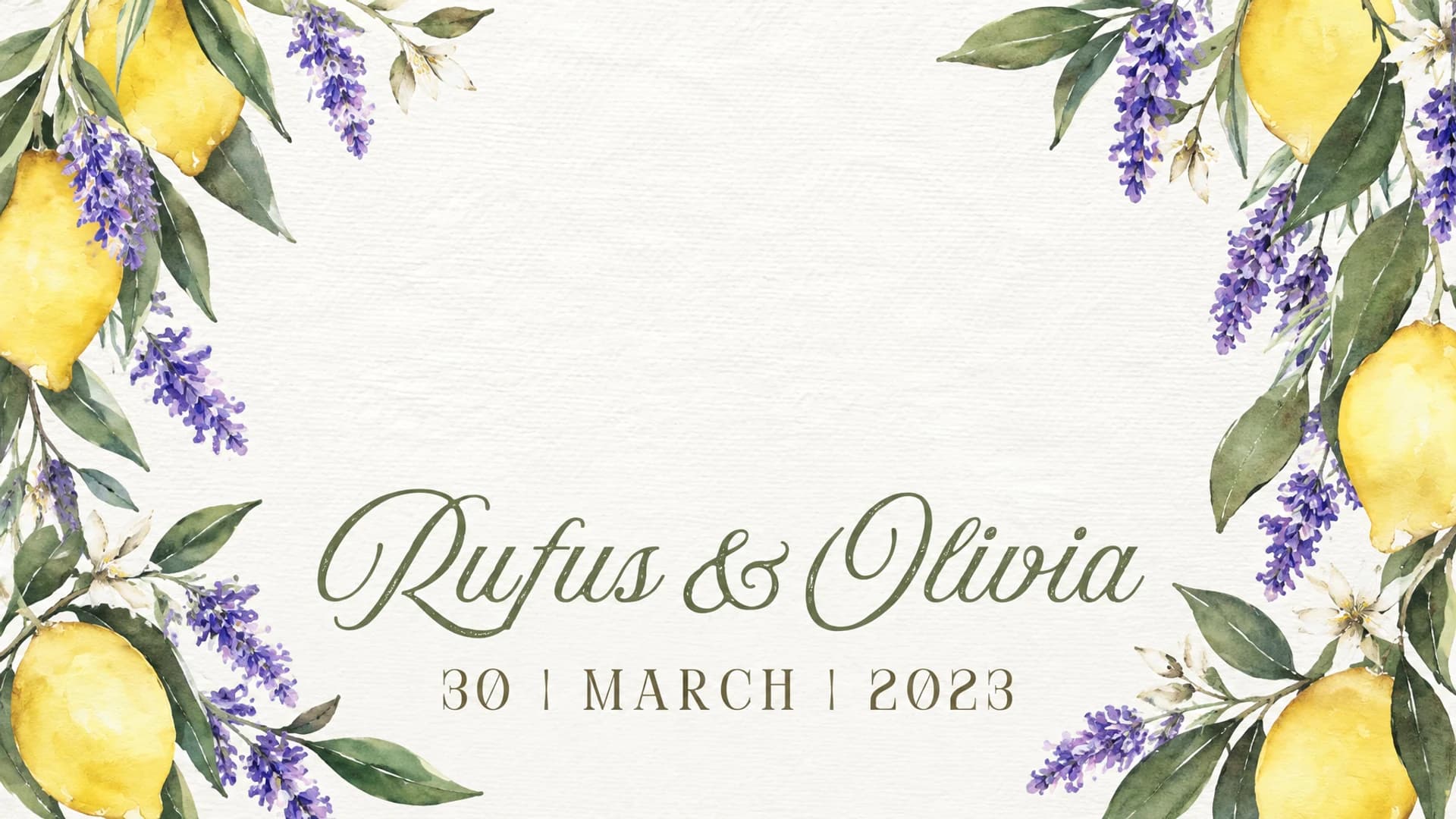
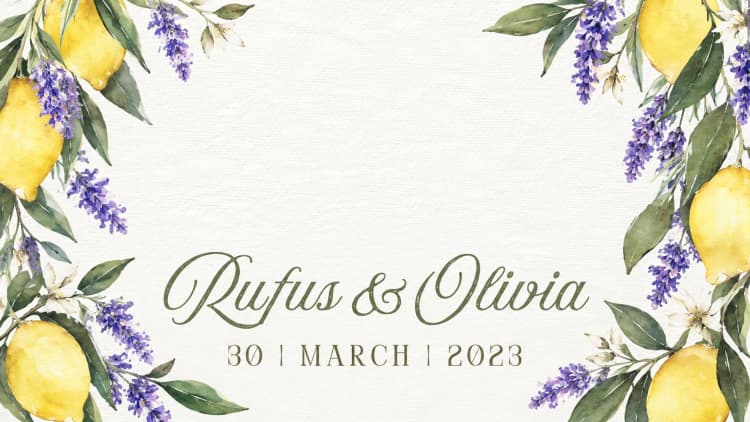
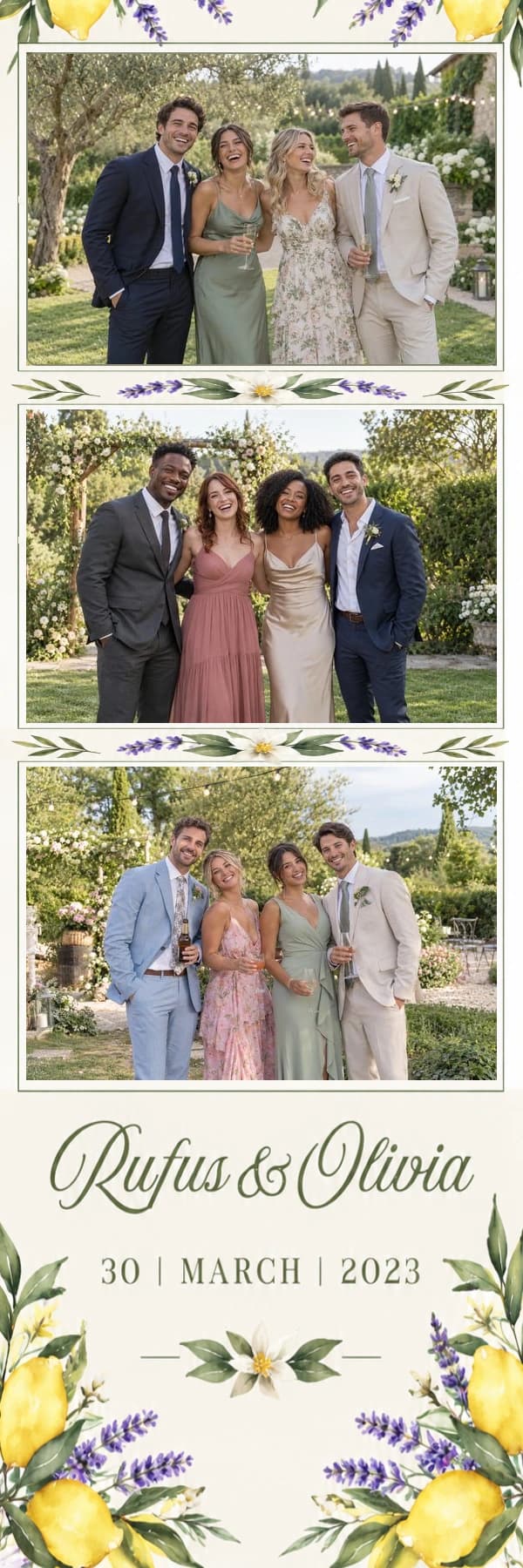
De vrais exemples issus de Design Studio : l'invitation, une bande 2×6, un tirage 4×6 et l'écran d'accueil. Les photos d'illustration montrent le design en situation.
Prêt pour votre logiciel photobooth.
Pas de détourage dans un logiciel photo : les cadres photo de votre téléchargement sont déjà transparents. Chargez-le, et les photos de la soirée se placent toutes seules.
À utiliser seul, ou avec BoothCore.
Design Studio seul
Vous n’avez pas besoin de la plateforme BoothCore. Inscrivez-vous uniquement à Design Studio et commencez avec 5 crédits gratuits.
- Importez l’invitation, créez le design et peaufinez-le dans l’éditeur
- Téléchargement en PNG avec cadres photo transparents
- Sans devis, planning ni autres modules
Votre client crée lui-même le design
Si vous travaillez avec BoothCore, Design Studio arrive dans votre portail client. Votre client prend le design en main, vous gardez le dernier mot.
- Votre client importe l’invitation dans le portail client
- Il confirme les noms et la date et choisit une mise en page
- Il crée lui-même le design de sa fête
- Le design arrive dans votre événement, vous le peaufinez si besoin
Votre client se charge du design ; il ne vous reste que la touche finale.
Votre invitation comme point de départ
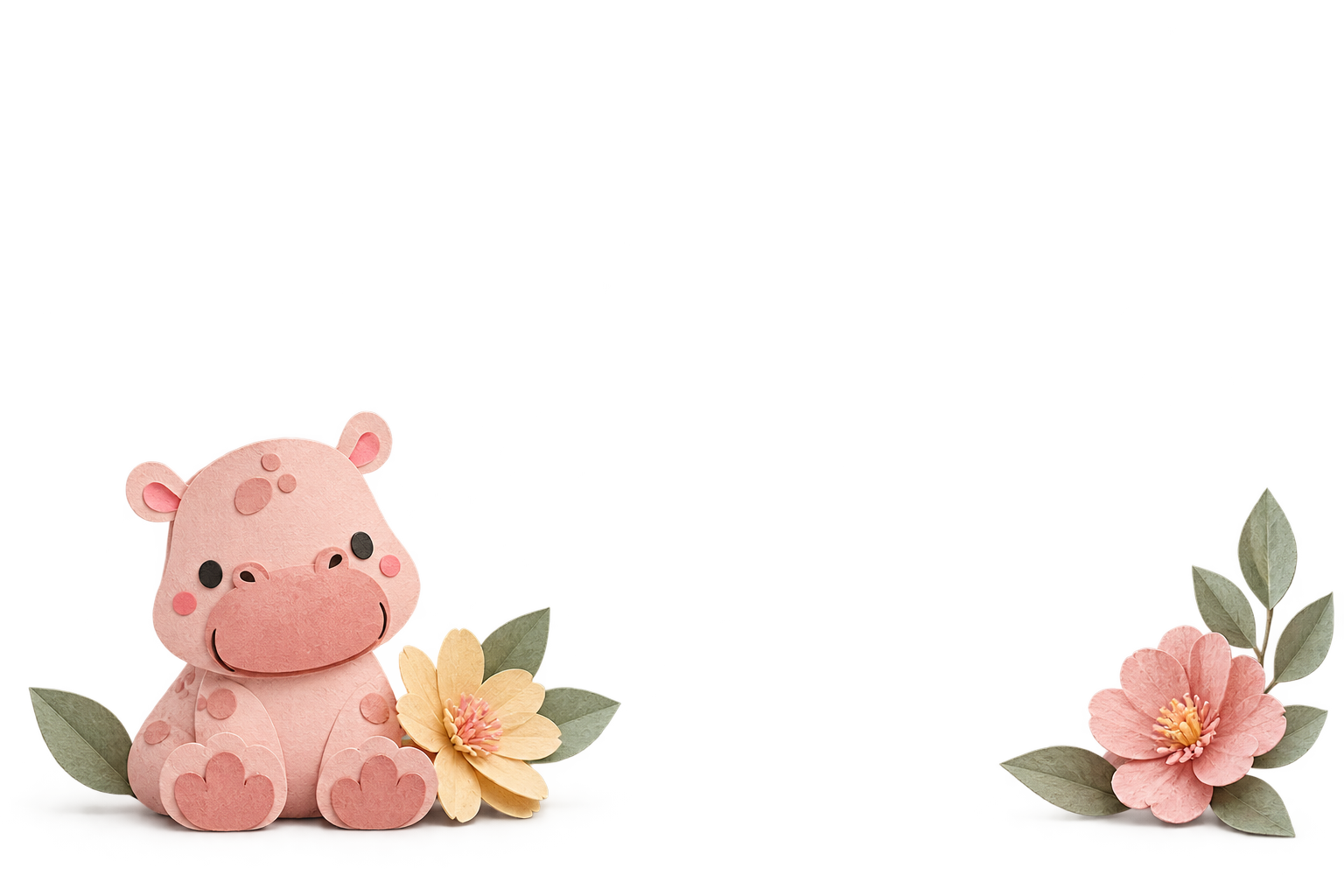
De l'eucalyptus à une fête prénatale joyeuse, votre carte donne la direction du design.
Des éléments séparés et modifiables
Déplacez les décorations et les calques de lettrage, redimensionnez-les et ajustez vous-même la composition.
Bien plus qu'une bande photo
Choisissez un format 2×6 ou 4×6 et une disposition adaptée à votre photobooth.
De la première idée à votre design
Choisissez votre point de départ
Partez d'une invitation, ou saisissez vous-même vos informations et ajoutez éventuellement une inspiration. Dans les deux cas, vous obtenez un design modifiable.
Choisissez le format et la disposition
Visualisez les emplacements photo et choisissez la disposition de votre tirage.
Vérifiez les informations
Laissez l'IA reconnaître les noms et la date de l'invitation, puis vérifiez-les avant la génération. La date est facultative.
Générez et peaufinez
Ouvrez le résultat modifiable dans l'éditeur. Déplacez, redimensionnez ou supprimez les éléments jusqu'à obtenir le rendu souhaité.
L'IA vous aide à créer. Vous gardez le contrôle.
Au lieu d'une image figée, le parcours avec invitation fournit une composition composée de calques séparés.
Une reconnaissance à vérifier
L'invitation aide à reconnaître les noms, la date, les couleurs et l'ambiance. Vérifiez les informations reconnues et corrigez-les si nécessaire.
Un point de départ pour chaque fête
Utilisez une invitation de mariage, de fête ou de baby shower. Sans carte, vous décrivez vous-même le design et obtenez quand même des calques séparés.
Peaufinez dans l'éditeur
Les cadres, illustrations et calques de lettrage généré sont des éléments séparés. Déplacez-les, redimensionnez-les ou supprimez-les ; les lettres générées sont des images, pas du texte directement modifiable.
Un module autonome aussi
La gestion d'événements n'est pas nécessaire. Retrouvez vos créations dans Design Studio sans créer votre propre sous-domaine.
La même ambiance sur votre écran d'accueil
Créez un arrière-plan d'accueil dans le style de votre invitation, ou partez d'un design de tirage existant. Choisissez le mode paysage ou portrait et un rapport d'aspect adapté à votre tablette ou écran, en laissant de la place pour les boutons de votre logiciel de photobooth.
Modifiez le résultat calque par calque, puis téléchargez-le en PNG pour l'utiliser dans votre logiciel de photobooth.
Bon à savoir
Non. Avec une invitation, l'IA lit les noms, la date et le style. Sans invitation, saisissez vos informations et ajoutez éventuellement une image d'inspiration : le design est tout aussi modifiable.
Déplacez, redimensionnez et supprimez les cadres, illustrations et calques de lettrage dans l'éditeur. Les lettres générées par l'IA sont des images : leur texte ne peut pas être corrigé directement.
Design Studio prend en charge les bandes 2×6 et les tirages 4×6. Le nombre et la position des photos dépendent de la disposition choisie, pas uniquement du format papier.
Oui. Design Studio est un module autonome pour les utilisateurs connectés. Vous n'avez pas besoin de créer un événement ni votre propre sous-domaine.
Oui. Dans votre projet, générez un écran d'accueil avec l'IA à partir de votre invitation ou d'une image d'inspiration, ou utilisez les éléments d'un design de tirage existant. Choisissez le rapport d'aspect et le mode paysage ou portrait. Vous pouvez ensuite modifier les calques et télécharger l'arrière-plan en PNG pour votre logiciel de photobooth.
En bref
De l’invitation au design de photobooth.
Votre invitation comme point de départ
Couleurs, illustrations et ambiance passent dans le design.
2x6, 4x6 et écran d’accueil
Dans le même style, pour chaque format de votre booth.
Cadres photo transparents
Téléchargement en PNG, prêt pour votre logiciel photobooth.
Utilisable seul
Pas besoin de la plateforme BoothCore. Vous peaufinez le design vous-même dans l’éditeur.